
Pada kesempatan kali ini saya akan memberitahu cara sharing printer menggunakan jaringan lan.Sebenarnya ada cara praktis agar semua komputer tersambung dengan satu device printer. Sehingga memungkinkan seseorang untuk mencetak dokumen dari printer yang enggak terhubung langsung ke komputer. Memang untuk dapat melakukan hal ini perlu ada koneksi wifi yang menghubungkan antar komputer di ruangan.


Silakan klik kanan pada gambar printer yang hendak kita sharing dengan computer lain. Pilih menu “See whats printing,” atau “Printer properties.” Pada menu ini kita akan melakukan setting sharing printer. Pada contoh ini saya akan coba melalui menu “See whats printing.”
Setelah kita klik, maka akan muncul jendela baru. Selanjutnya klik aja menu “Printers” lalu klik “Sharing.” Maka akan muncu jendela baru. Tempilan jendela ini sama ketika di awal tadi kita klik menu “Printer properties

Silakan berikan tanda centang pada pilihan “Share this printer.” Pada kolom “Share name” kita akan melihat nama device printer yang kita sharing. Nama printer ini bisa kita ubah sesuai dengan yang kita inginkan

Pada kesempatan kali ini saya akan menjelaskan tentang troubleshing jaringan internet
Troubleshoting yang bisa terjadi di komputer:

Kalau Kamu alami masalah ini, potensinya karena komputermu belum dapat IP dari server atau memang IP yang diatur belum masuk jaringan yang sama hal ini lah yang menjadikan salah satu Troubleshooting jaringan.khususnya untuk Kamu yang pakai jaringan LAN, ini juga bisa terjadi karena kabel belum terhubung.Solusi untuk masalah ini Kamu bisa cek bagian pengaturan IP, kalau server pakai layanan DHCP, kamu atur juga DHCP.Kalau tak pakai DHCP, kamu atur sendiri IP nya bebas, prinsipnya masih satu jaringan dengan server.

Sedangkan kalau yang Kamu alami adalah troubleshooting jaringan yang satu ini, masalahnya pada kabel. Bisa jadi karena susunan warna di kabel UTP ada yang salah, Hub/switch belum nyala atau salah tipe kabel yang dipakai.Kamu bisa mulai periksa dari kabelnya, cek warnanya, cek jenisnya (straight/cross) apakah sudah pas.kalau sudah benar, bisa cek di bagian hub atau switch, pastikan sudah nyala dan tidak ada yang rusak. bisa kamu coba juga colokkan kabel ke port hub/switch yang lain.

Selain dua masalah di atas, yang cukup sering terjadi pada jaringan juga masalah satu ini. Komputer sudah coba dikoneksikan ke jaringan, tapi tetap tidak mau terhubung ke internet.Peluangnya ini karena ada IP conflict atau server gagal memberi IP.Kalau Kamu alami troubleshooting jaringan ini, coba masuk ke pengaturan IP address komputer. Kamu ganti dengan IP address yang baru dan masih satu jaringan dengan server.
Troubleshouting pada HP:
1.Menggunakan jaringan sambil menyalakan hostpot
menghidupkan hostpot berpengaruh pada jaringan internet karena ketika kita menghidupkan hostpot jaringan internet kita akan terbagi dengan hostpot hal itu menyebabkan kecepatan internet pada hp kita menjadi lebih lambat dari biasanya.untuk itu sebaiknya tidak usah menyalakan hospot jika tidak ada kepentingan yang perlu.
2.Koneksi wifi yang lambat
ketika kita menggunakan wifi dirumah dan kemudian jaringan internet terasa lambat,ini bisa terjadi karena kita terlalu jauh dari router wifi sehingga jaringan internet yang diterima kurang maksimal atau lambat ,agar jaringan internet lebih cepat sebaiknya anda lebih mendekat lagi ke router wifi.Ada satu faktor lagi yang menyebabkan wifi menjadi lambat yaitu terlalu banyak pengguna yang memakai wifi tersebut
Sekian penjelasan dari saya jika ada yang ingin ditanyakan silahkan,terimakasih
1.jelaskan yang dimaksud jaringan komputer?
-jaringan komputer adalah sekumpulan komputer yang terhubung dengan komputer lain melalui jaringan yang sama
2.apa yang dimaksud topologi jaringan?
-topologi jaring adalah suatu cara/konsep yang digunakan untuk menghubungkan 2 komputer atau lebih,berdasarkan hubungan geometris antara unsur-unsur dasar penyusun jaringan yaitu node,link,danstation.
3.sebutkan 4 macam perangkat jaringan komputer?
-router
-wireless card
-lan card
-bridge
4.fungsi dari bridge adalah?
-bridge berfungsi untuk meneruskan data,membagi jaringan menjadi beberapa jaringan.
5.bagaimana cara instalasi jaringan komputer?
-Pergi ke Network and Shering Center lalu Anda klik pada Local Area Connection, selanjutnya akan muncul jendela Local Area Connection Properties, disana Anda klik 2 kali pada Internet Protocol Version 4(TCP/IP4)Setting juga untuk komputer yang lain dengan IP Address kelas C yang sama, namun jangan lupa bedakan pada penomoran alamat untuk komputer-komputer yang lain (misalnya 193.193.193.254) untuk subnet Mask tetap sama.
Kemudian Klik Ok.
Pada kesempatan kali ini saya akan menyampaikan cara menyetting wifi dengan kabel LAN Local Area Network (LAN) merupakan suatu perangkat jaringan yang berfungsi untuk menghubungkan antara perangkat komputer satu dengan yang lainnya dengan menggunakan kabel dan router sebagai penyambungnya. Jaringan LAN merupakan sebuah jaringan komputer yang luas cakupan wilayahnya sangat terbatas (kecil), seperti ruang lingkup kantor, sekolah, kampus, dan warnet.Fungsi jaringan LAN diantaranya yaitu dapat mempercepat arus informasi dari server menuju client atau dari client menuju client yang lainnya; dapat menghemat waktu dan biaya operasional; mempermudah komunikasi antar client yang terhubung dalam jaringan; dapat mengamankan informasi penting; serta dapat digunakan untuk game multiplayer, sharing data, sharing printer dan juga internet.
1. Pertama, koneksikan komputer/laptop kalian ke jaringan internet menggunakan media transmisi Kabel UTP.
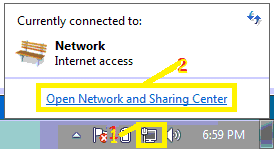
2. Selanjutnya, lakukan pengaturan terlebih dahulu dengan cara klik kanan atau klik normal pada icon komputer lalu pilih menu Open Network and Sharing Center.
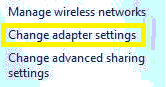
3. Kemudian, kalian akan diarahkan ke control panel network, lihat pada bagian kiri layar komputer kalian, silahkan pilih menu change adapter settings.
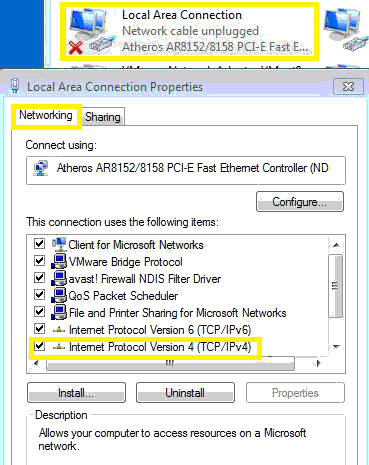
4. Setelah itu, kalian akan melihat icon jaringan internet Local Area Network yang belum terkoneksi dengan internet, silahkan klik kanan > Properties > Networking > Double Klik pada (TCP/IPv4).
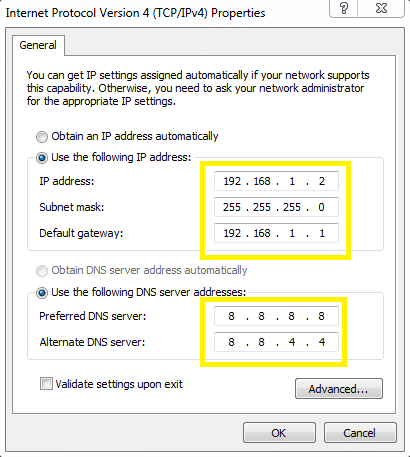
5. Berikutnya, kalian akan diarahkan ke pengaturan ip address. Pada kolom IP address silahkan isi dengan ip address yang kalian inginkantapi jangan sama dengan ip adrress komputer lain, misalnya 192.168.1.2, sedangkan kolom subnet mask biasanya akan terisi dengan otomatis saat kalian mengklik kolom tersebut.Pada kolom default gateway, silahkan isi dengan ip adress modem kalian, biasanya ip address default modem adalah 192.168.1.1. Untuk DNS nya sendiri, bisa digunakan DNS Google, yaitu 8.8.8.8 dan 8.8.4.4. Jika pengaturan sudah selesai, tekan tombol OK untuk menyimpan setelan.
6. Berikutnya, silahkan klik pada jaringan Local Area Network yang sudah terhubung ke jaringan internet, lalu pilih tombol properties kemudian arahkan ke tab sharing Selanjutnya silahkan lakukan pengaturan seperti ini:
Pada pembahasan kali ini saya akan menjelaskan apa yang dimaksud dengan instalasi jaringan komputer,peralatan apa saja yang digunakan dan cara melakukan instalasi komputer.
Instalasi merupakan perangkat atau peralatan teknik beserta perlengkapannya yang dipasang dan siap dipergunakan.Instalasi Jaringan Komputer sendiri terpusat pada pengalamatan IP address.
Didalam materi pokok instalasi jaringan komputer kali ini, setidaknya Anda perlu mengetahui:

Setting juga untuk komputer yang lain dengan IP Address kelas C yang sama, namun jangan lupa bedakan pada penomoran alamat untuk komputer-komputer yang lain (misalnya 193.193.193.254) untuk subnet Mask tetap sama.
Kemudian Klik Ok.
